Telegram
Кабель-менеджмент против хаоса: как упорядочить провода внутри корпуса и на рабочем столе
Аккуратно и правильно спрятанные кабели — проявление высшего пилотажа в плане эстетики. Порядок на рабочем месте нужен не только ради «услады для глаз», но и безопасности. Хаотично разбросанные провода провоцируют травмы от падений, короткие замыкания и порчу оборудования. Домашние животные могут погрызть токопроводящие жилы со всеми вытекающими последствиями. Перекрученные или перегнутые провода быстро выходят из строя, оборудование лишается свободного притока воздуха и критически перегревается.
Избежать этих рисков позволит грамотный кабель-менеджмент. Разберем подробнее, какие приемы и хитрости помогут привести в порядок провода внутри корпуса ПК и вокруг него.
Как уложить кабели в корпусе?
Прошли те времена, когда корпуса были тесными и не совсем удобными для размещения внутренних компонентов. В современных Mid и Full Tower есть «простор для творчества» в виде свободного пространства между motherboard tray и боковой стенкой. Это позволит стянуть все провода поочередно и уложить их по заранее продуманным каналам с помощью обычных пластиковых хомутов-стяжек, купленных в магазине хозяйственных или строительных товаров или специальных стяжек для ПК. Для кабель-менеджмента оптимально приобретать стяжки длиною 10-15 см. Лишняя длина после фиксации легко отсекается ножницами или кусачками.

Как распределять провода внутри корпуса ПК:
-
Если корпус выпущен менее 10 лет назад, поищите в нем специальные отверстия для кабель-менеджмента, канавки или каналы.
-
Когда производители не предусмотрели канавки для укладки проводов, используйте для фиксации кабельные стяжки и липучки, чтобы прижать кабели к ближайшей стенке корпуса.
-
Все мелкие провода нужно сгруппировать и спрятать в сетчатые трубки-оплетки.
-
Вывод электропитания вентилятора ЦП осуществлять из верхней левой части материнской платы. Кабели SATA рекомендуется выводить сбоку.
-
В компактных корпусах, когда не получается убрать все провода «с глаз долой», максимальную эстетику привнесет применение оплеток разного цвета.
Уменьшить масштабы проблем, связанных с организацией рабочего места, можно путем уменьшения их количества. С этой целью есть смысл выбирать при сборке ПК полумодульный или модульный блок питания, в котором основные кабели можно при необходимости отсоединить.
Используя принципы кабель-менеджмента при укладке длинных проводов, идущих от вентиляторов, можно будет избежать снижения качества системы охлаждения и снизить шум от лопастей.
-
На заметку. При использовании стяжек-молний нужно внимательно следить, чтобы при разрезании не задеть провод. Если нет уверенности, лучше использовать стяжки-ремни на липучке.
Большие разборки проводов на рабочем столе
Организацию рабочего места нужно начинать с ревизии, чтобы выделить рабочие аксессуары и убрать в ящик стола запасные зарядные провода и адаптеры. Затем найти оптимальное место для сетевого адаптера, чтобы включить нужные кабели питания от всех устройств, начиная от ИБП до настольной лампы. Не рекомендуется оставлять сетевой фильтр на полу. Это небезопасно и создаст неудобства во время уборки. Лучше прикрутить его вниз розетками под столешницей либо прикрепить с помощью двустороннего скотча/шурупа к боковой стенке/ножке стола.
После этого останется лишь распутать кабели и включить их в сетевой фильтр. Провода от периферийных устройств ввода следует расположить как можно ближе к этим устройствам и зафиксировать их к столу стяжками.
Если есть такая возможность, для укладки проводов, идущих к компу, можно сделать отверстия в столешнице. В современных компьютерных столах производители часто предусматривают такие отверстия, временно закрытые крышками, пока они не задействованы. Если отверстий нет и не хочется их делать, кабели прокладывают сбоку, прикрепляя к столу хомутами и клейкими фиксаторами.
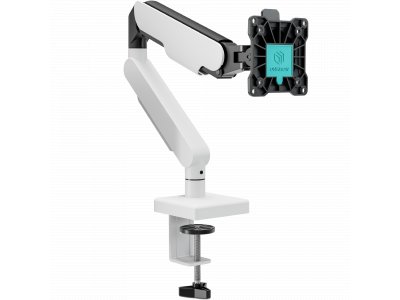
Отличной ширмой для проводов на столе могут выступить подставки/кронштейны для мониторов. В некоторых моделях кронштейнов вы сможете обнаружить встроенный кабель-канал — специально для реализации целей кабель-менеджмента.
Связать провод с целью уменьшения его длины или скрепить несколько проводов между собой помогут клеящие ленты и пластиковые стяжки. Эргономичным решением станет использование органайзеров в виде полимерных кабель-каналов для электрических проводов. Такие профили широко используются в современном строительстве при прокладке электрической схемы-разводки по дому.
-
На заметку. Производители корпусов NZXT, Corsair и Cooler Master, Lian Li предусматривают в своих изделиях специальные каналы и отверстия, позволяющие уложить кабели аккуратно и компактно.
Как уменьшить количество проводов в принципе?
Беспроводные технологии позволяет существенно снизить потребность в физических проводных соединениях и решить часть проблем при организации рабочего места. Следующие советы помогут обойтись минимальным количеством проводов на столе:
-
Рассмотрите использование док-станции, которая может иметь «кучу» видеовыходов — VGA, DVI, HDMI, DisplayPort для подключения дисплеев, порты USB и Ethernet.
-
Используйте USB-хаб (разветвитель), который кардинально решит вопрос подключения различных наборов периферийных устройств к компьютеру.
-
Если вы до сих пор пользуетесь проводами для подключения ПК к всемирной сети, перейдите на Wi-Fi-технологию.
-
Если ваш смартфон поддерживает беспроводную зарядку, начните пользоваться этой технологией, чтобы избавиться от зарядного провода.
Хабы для корпусных вентиляторов позволят подать энергию с БП напрямую на несколько вентиляторов с помощью одного провода.
Вспомогательные аксессуары для организации проводов

Следующие устройства и аксессуары для кабелей помогут навести порядок:
-
Полимерные стяжки, липучки и зажимы помогут сгруппировать несколько проводов, которые идут из одного места. Липучки удобнее стяжек в том плане, что в случае ошибки легче все исправить.
-
Настольные органайзеры и стойки позволят спрятать кабели, идущие к разветвителю или сетевому фильтру.
-
Кабель-каналы и гофры незаменимы, чтобы зафиксировать и спрятать кабели на стене.
-
Рукав для кабелей позволит убрать провода со стола сразу несколько проводов и аккуратно проложить внутри или снаружи корпуса.
Если вы предпочитаете креатив, замените стандартные кабели питания на кастомные, которые бывают разных цветов и могут светиться.
Ошибки в кабель-менеджменте для ПК
К числу самых распространенных ошибок в процессе наведения порядка с проводами относятся следующие:
-
Толстые «косы», уложенные внахлест, не дают закрыться задней крышке.
-
Связки проводов перекрыли приток воздуха к корпусу или непосредственно к вентиляторам и нарушили работу системы охлаждения.
-
Кабели перетянуты стяжками и хомутами слишком туго.
-
Под столом оказались висящие провода, за которые легко зацепиться.
Если после генеральной уборки проводов ваш компьютер не включается, проверьте места соединения кабелей с блоком питания и материнской платой. Проконтролируйте, подключены ли провода корпуса к разъему JFP1 на материнской плате — иначе кнопки на системнике работать не будут.
Итоги
Продуманная укладка кабелей — это не просто эстетика рабочего стола, а практическая польза. Эффект от грамотного кабель-менеджмента — безопасность, комфорт и продление эксплуатационного ресурса оборудования. Начинать организацию проводов нужно с наведения порядка внутри корпуса. Чем больше системный блок, тем лучше. Модульный БП и аксессуары для кабелей решат 99% проблем. Сортировка кабелей позволит выяснить рабочие и нерабочие провода. Крупные жилы отделяйте от мелких и сразу группируйте. Начинайте укладку с крупных проводов. Чтобы не запутаться, откуда идет провод и куда он подсоединяется, перед началом уборки сфотографируйте все кабели и устройства или наклейте стикеры с надписями.


 Sony BRAVIA 5 — первый средний класс Sony с Mini LED подсветкой и когнитивным процессором, обеспечивающим естественную картинку и апскейлинг разнородного контента. Модель поддерживает Dolby Vision, 4K/120 Гц, VRR и оптимизирована для PlayStation 5. Ключевые ограничения — умеренная яркость относительно ярких Mini LED-флагманов, 2 порта HDMI 2.1 из четырёх и отсутствие HDR10+.